Quick answer
Create charts and visualizations by selecting appropriate chart types for your data, following visualization best practices, and using modern analytics tools. Choose charts based on your data type and analytical goals, ensure clarity and accuracy, and focus on telling a compelling data story that drives actionable insights.
Create charts and visualizations by selecting appropriate chart types for your data, following visualization best practices, and using modern analytics tools. Choose charts based on your data type and analytical goals, ensure clarity and accuracy, and focus on telling a compelling data story that drives actionable insights.
Creating effective charts and visualizations transforms raw data into compelling visual narratives that drive business decisions. The right visualization can reveal patterns, trends, and insights that might remain hidden in spreadsheets or reports. Understanding data visualization principles, chart types, design principles, and modern tools enables anyone to create impactful visualizations for business dashboards and data storytelling.
How to Create Charts and Visualizations
Creating charts and visualizations involves selecting appropriate visual representations for your data and applying design principles that enhance understanding and drive action. Modern analytics platforms make this process accessible while providing powerful customization options.
Understanding Data Visualization Fundamentals
Data visualization converts complex datasets into visual formats that reveal patterns, relationships, and insights at a glance. Effective visualizations combine data accuracy with visual clarity to communicate information efficiently.
Key Principles:
- Clarity over complexity: Simple designs often communicate better than intricate ones
- Purpose-driven: Each visualization should serve a specific analytical or communication goal
- Data integrity: Visual representations must accurately reflect the underlying data
- Audience awareness: Design for your viewers' needs and level of expertise
Step 1: Understand Your Data and Objectives
Before creating any visualization, establish clear goals and understand your data structure:
Define Your Analytical Goal:
- Comparison: Show differences between categories or time periods
- Composition: Display parts of a whole or proportional relationships
- Distribution: Reveal patterns in data spread and variation
- Relationship: Illustrate connections between variables
- Trend: Show changes over time or progression
Analyze Your Data:
- Data types: Quantitative, categorical, temporal, geographical, or hierarchical
- Data volume: Amount of data points and complexity
- Data quality: Completeness, accuracy, and consistency
- Key metrics: Which measures are most important to highlight
Step 2: Choose the Right Chart Type
Select visualizations that best represent your data and analytical objectives:
Comparison Charts:
- Bar Charts: Compare values across categories
- Column Charts: Vertical bars for category comparison
- Line Charts: Show trends and changes over time
- Area Charts: Emphasize magnitude of change over time
Composition Charts:
- Pie Charts: Show parts of a whole (use sparingly for 3-5 categories)
- Stacked Bar/Column: Show composition and comparison together
- Treemap: Display hierarchical data and proportions
- Waterfall Charts: Show sequential contributions to a total
Distribution Charts:
- Histograms: Show frequency distribution of continuous data
- Box Plots: Display statistical distribution and outliers
- Scatter Plots: Show relationships between two variables
- Bubble Charts: Add third dimension to scatter plots
Relationship Charts:
- Scatter Plots: Show correlation between variables
- Bubble Charts: Add size dimension to relationships
- Heat Maps: Show patterns in matrix data
- Network Diagrams: Visualize connections and relationships
Geographic Charts:
- Choropleth Maps: Show data by geographic regions
- Point Maps: Display location-based data points
- Flow Maps: Show movement between locations
Step 3: Design for Clarity and Impact
Apply visualization design principles to maximize effectiveness:
Chart Layout and Structure:
- Clear titles: Describe what the chart shows and key insights
- Proper labeling: Axis labels, data labels, and legends
- Logical ordering: Sort data meaningfully (alphabetical, chronological, value-based)
- Appropriate scaling: Choose scales that don't distort data relationships
Color and Styling:
- Purposeful color use: Use color to highlight important information
- Accessibility: Ensure sufficient color contrast and consider color blindness
- Consistency: Maintain consistent colors across related charts
- Minimalism: Avoid unnecessary decorative elements
Data Presentation:
- Accurate representation: Ensure visual elements accurately reflect data values
- Context provision: Include reference lines, benchmarks, or comparison data
- Focus attention: Use size, color, and position to guide viewer attention
- Progressive disclosure: Allow viewers to drill down into details
Step 4: Use Modern Analytics Tools
Leverage platforms that simplify chart creation while providing powerful capabilities:
FireAI Visualization Features:
- Drag-and-drop chart builder: Create charts by selecting data and chart types
- Smart suggestions: Platform recommends optimal visualizations for your data
- Interactive elements: Hover details, drill-down capabilities, and dynamic filtering
- Auto-formatting: Professional styling with minimal manual adjustment
- Advanced formatting: Fine-tune colors, fonts, and layout elements
- Custom visuals: Extensive library of specialized chart types
- Conditional formatting: Dynamic styling based on data values
- Data blending: Combine multiple data sources in single visualizations
Tableau Capabilities:
- Show Me panel: Intelligent chart type recommendations based on selected data
- Calculated fields: Create custom metrics and dimensions for visualization
- Dashboard actions: Connect multiple visualizations for interactive exploration
- Advanced formatting: Fine-tune colors, fonts, and layout elements
Power BI Features:
- Smart narratives: AI-generated explanations of chart insights
- Custom visuals: Extensive library of specialized chart types
- Conditional formatting: Dynamic styling based on data values
- Report themes: Consistent branding across all visualizations
Google Data Studio:
- Template gallery: Pre-built charts and report templates
- Data blending: Combine multiple data sources in single visualizations
- Real-time collaboration: Share and edit charts with team members
- Mobile optimization: Responsive charts that work on any device
Step 5: Create Basic Chart Types
Master the most commonly used visualization types:
Creating Bar Charts:
- Select categorical data for the x-axis
- Choose numerical data for the y-axis
- Sort bars meaningfully (by value, alphabetically, or chronologically)
- Add data labels for precision
- Use color to distinguish categories or highlight important bars
Creating Line Charts:
- Use time-based data for the x-axis
- Plot metrics as separate lines
- Ensure consistent time intervals
- Add markers for key data points
- Include trend lines or reference values
Creating Pie Charts:
- Limit to 5-7 categories maximum
- Sort slices from largest to smallest
- Use percentage labels for clarity
- Consider alternatives for complex data
- Group small categories as "Other"
Creating Scatter Plots:
- Choose two related metrics for x and y axes
- Consider adding size dimension (bubble chart)
- Include trend lines to show relationships
- Use color to add categorical dimensions
- Add reference lines for context
Step 6: Build Dashboard Visualizations
Combine multiple charts into cohesive dashboard layouts:
Dashboard Design Principles:
- Logical flow: Arrange charts in a natural reading sequence
- Visual hierarchy: Use size and position to indicate importance
- Consistent theming: Maintain unified colors, fonts, and styling
- Interactive elements: Enable filtering and cross-chart highlighting
Common Dashboard Patterns:
- Executive summary: Key metrics at the top, detailed charts below
- Drill-down layouts: Summary charts with detailed breakdowns
- Comparison dashboards: Side-by-side analysis of different segments
- Trend monitoring: Time-series charts with alerting indicators
Step 7: Add Interactivity and Advanced Features
Enhance visualizations with interactive capabilities:
Interactive Elements:
- Tooltips: Show detailed information on hover
- Drill-down: Click to see more detailed data
- Filtering: Allow users to focus on specific data segments
- Zoom and pan: Navigate large datasets dynamically
Advanced Techniques:
- Conditional formatting: Change appearance based on data values
- Animation: Show changes over time or progression
- Small multiples: Show same chart type for different categories
- Reference lines: Add benchmarks, goals, or statistical indicators
Step 8: Optimize for Different Platforms
Adapt visualization approaches for various delivery methods:
Web Dashboards:
- Responsive design: Charts that adapt to different screen sizes
- Progressive loading: Fast initial display with detailed data on demand
- Cross-browser compatibility: Consistent appearance across browsers
Mobile Visualizations:
- Touch-friendly: Larger touch targets and gesture support
- Simplified layouts: Focus on essential information
- Portrait/landscape adaptation: Charts that work in both orientations
Presentation Charts:
- High contrast: Clear visibility on projectors and screens
- Minimalist design: Reduce distractions during presentations
- Large text: Ensure readability from a distance
Print Reports:
- Color-safe: Designs that work in grayscale
- High resolution: Charts suitable for printing
- Static snapshots: Include necessary context without interactivity
Step 9: Apply Best Practices and Avoid Common Mistakes
Follow visualization best practices while avoiding common pitfalls:
Best Practices:
- Start with the data: Let data characteristics guide visualization choices
- Tell a story: Structure visualizations to guide viewers through insights
- Use appropriate scales: Avoid misleading axis scaling or truncation
- Provide context: Include baselines, benchmarks, and reference points
- Test with users: Validate that visualizations communicate intended messages
Common Mistakes to Avoid:
- Chart junk: Excessive decorative elements that distract from data
- Misleading scales: Axes that distort data relationships
- Poor color choices: Colors that are difficult to distinguish or inaccessible
- Over-complication: Charts that try to show too much information
- Missing context: Visualizations without necessary reference points
Advanced Visualization Techniques
Enhance analytical capabilities with sophisticated visualization methods:
Statistical Visualizations:
- Box plots: Show data distribution and outliers
- Violin plots: Display data density and distribution shape
- Forest plots: Show confidence intervals for multiple estimates
- Q-Q plots: Assess distributional assumptions
Time Series Visualizations:
- Decomposition charts: Show trend, seasonal, and residual components
- Calendar heat maps: Display patterns across time periods
- Sparklines: Compact time series within tables or text
- Time series forecasting: Show actual vs. predicted values
Multivariate Visualizations:
- Parallel coordinates: Show relationships across multiple dimensions
- Radar charts: Compare multiple variables for single observations
- Andrews curves: Represent multivariate data as curves
- Glyph-based visualizations: Encode multiple variables in single symbols
Performance Optimization
Ensure visualizations load and display efficiently:
Data Optimization:
- Data aggregation: Summarize large datasets appropriately
- Sampling techniques: Use representative samples for large datasets
- Progressive loading: Load summary data first, details on demand
Technical Optimization:
- Caching strategies: Cache expensive calculations and queries
- Compression: Reduce file sizes for faster loading
- Lazy loading: Load visualizations only when needed
Measuring Visualization Effectiveness
Evaluate the impact and quality of your charts:
User Engagement Metrics:
- View duration: How long users spend with visualizations
- Interaction rates: Click-throughs, drill-downs, and filtering usage
- Sharing frequency: How often charts are shared or exported
Business Impact Metrics:
- Decision velocity: Speed of decisions influenced by visualizations
- Insight quality: Value and actionability of discovered insights
- User satisfaction: Feedback on visualization usefulness and clarity
Future Trends in Data Visualization
Stay ahead of emerging visualization technologies:
AI-Enhanced Visualizations:
- Automated chart selection: AI recommends optimal visualization types
- Smart insights: AI highlights important patterns and anomalies
- Natural language generation: AI explains chart findings in plain language
Immersive Technologies:
- VR/AR visualizations: Three-dimensional data exploration
- Interactive 3D charts: Enhanced understanding through spatial relationships
- Gesture-based interaction: Natural interaction with data through movement
Advanced Analytics Integration:
- Real-time streaming: Visualizations that update with live data
- Predictive visualization: Charts that include forecasting and scenarios
- Causal inference: Visualizations that show cause-and-effect relationships
Creating effective charts and visualizations requires balancing technical accuracy with visual clarity and user needs. By understanding chart types, following design principles, and leveraging modern tools, you can transform complex data into compelling visual stories that drive better business decisions. The key lies in selecting appropriate visualizations for your data, maintaining clarity and integrity, and focusing on insights that matter to your audience.
As visualization technologies continue to evolve, the fundamental principles of clear communication and accurate representation will remain essential for creating impactful data visualizations.
Ready to act on your data?
See how teams use FireAI to ask in plain language and get analytics they can trust.
Explore FireAI workflows
Go from this topic into product features and solution paths that match what you read here.
Topic hub
Dashboard And Reporting
Practical content on KPI dashboards, executive reporting, trend analysis, charts, and reporting automation.
Explore hubFrequently asked questions
Related in this topic
How to Create Your First Dashboard in 7 Steps
Build your first business dashboard from scratch — no coding needed. Follow 7 clear steps: pick your KPIs, connect data, choose charts, design the layout, and share with your team.
How to Create a Sales Performance Dashboard
Build a sales performance dashboard with the right KPIs, layout templates, and best practices. Cover pipeline, revenue, quota, and territory metrics in one view.
How to Build an Executive Dashboard
Step-by-step guide to executive dashboards for CEOs and CFOs: which metrics to include, layout patterns, and how leadership teams track revenue, cash, and growth.
How to Create a KPI Dashboard (Step-by-Step Guide)
Learn how to create a KPI dashboard from scratch — without SQL or coding. Follow this step-by-step guide to choosing the right KPIs, connecting data, designing layout, and sharing your dashboard with your team.
From the blog

Democratizing Data: How AI Analytics Levels the Playing Field for Small Businesses and Freelancers
For decades, data-driven decision making was a luxury that only enterprises could afford. Big companies hired data scientists, purchased expensive BI tools, and built complex data warehouses. In exchange, they received precise insights that guided budgets, strategy, and growth.
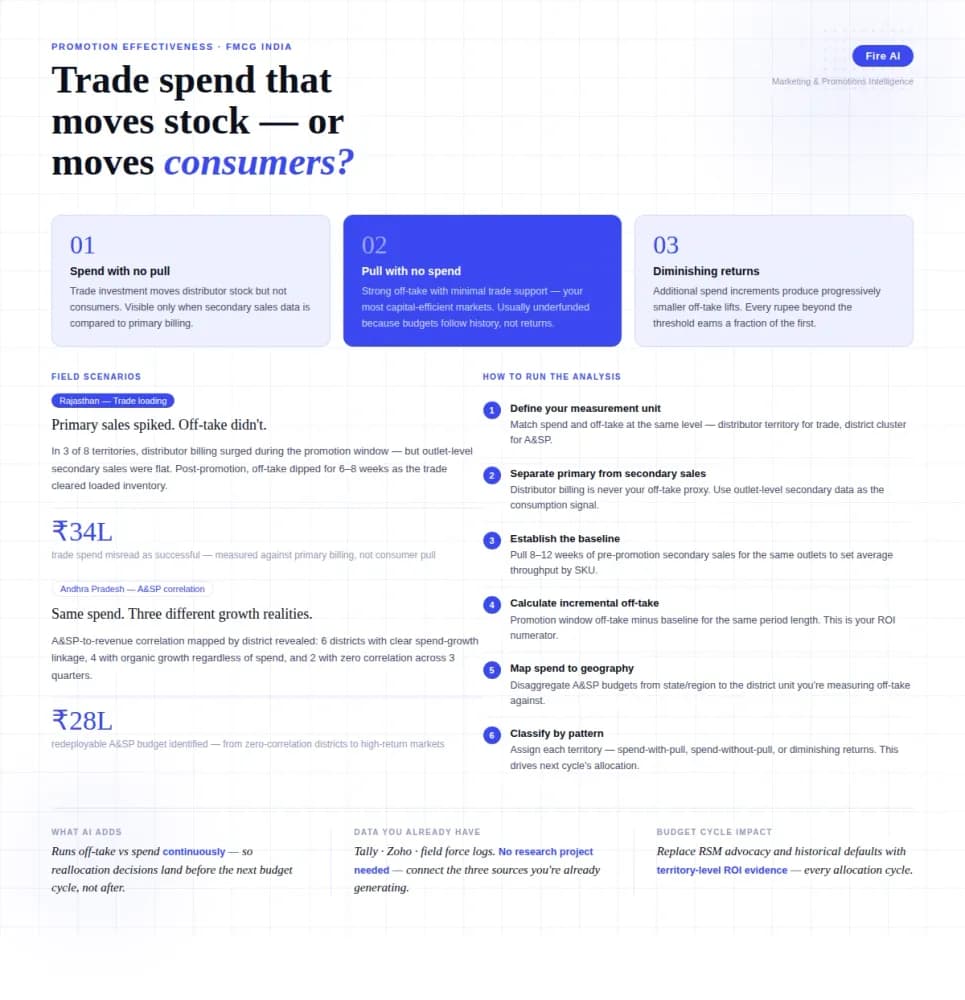
Measuring Promotion Effectiveness: A Data-Driven Guide for FMCG Marketers
FMCG brands in India spend 15–25% of gross revenue on trade promotions and A&SP (advertising and sales promotion) every year. Most can tell you how much they spent. Very few can tell you what it returned. The problem isn't a lack of data — it's that the data lives in disconnected places. Trade spend sits in finance. Off-take data lives with the distributor or field team. A&SP budgets are tracked in a marketing spreadsheet. No single view ties promotional investment to consumer pull at the outlet level. The result is a budget cycle where last year's spend allocation becomes next year's default, because no one has the numbers to argue for something different. This guide walks through how FMCG marketing and trade teams can build a promotion effectiveness framework that actually connects spend to outcome — not just channel-level assumptions.

How to Get Instant Insights from Complex Data (In Minutes, Not Days)
Fire AI eliminates days of manual data prep and delivers instant, accurate insights through plain-English questions and real-time processing. It transforms slow, siloed analytics into a competitive advantage helping businesses decide in minutes, not days, and directly drive revenue growth.